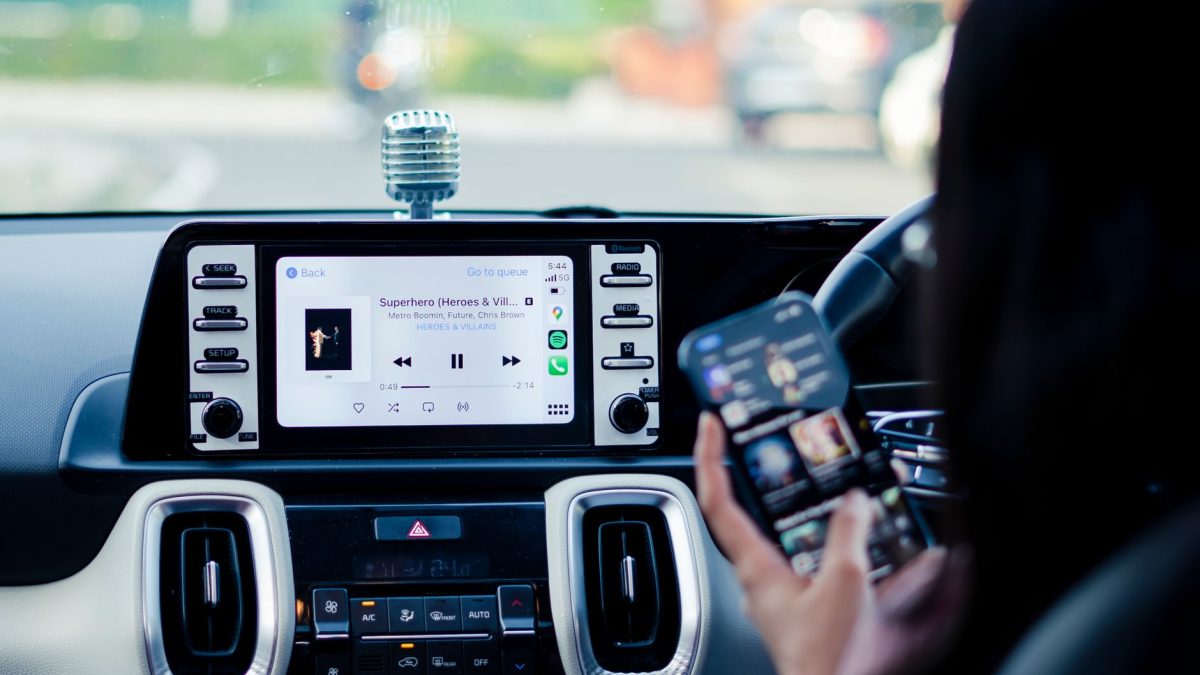
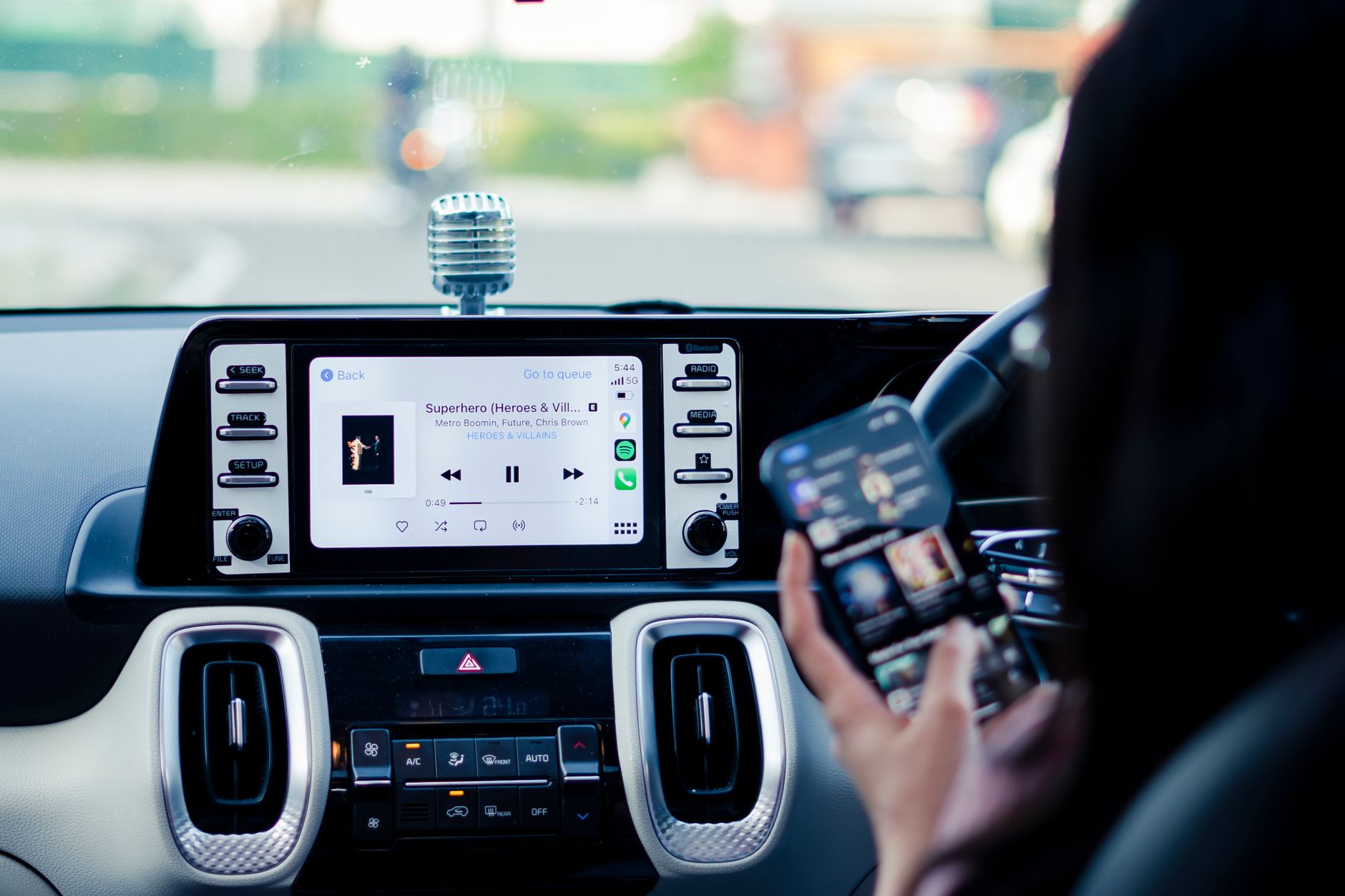
Apple CarPlay เป็นระบบที่ช่วยให้ผู้ใช้สามารถเชื่อมต่อ iPhone กับรถยนต์เพื่อเข้าถึงแอปพลิเคชันต่างๆ ได้อย่างสะดวกสบาย แม้ว่าจะมีตัวเลือกการปรับแต่งไม่มากนัก แต่การตั้งค่าให้เหมาะสมสามารถช่วยให้ประสบการณ์การใช้งานดีขึ้นได้อย่างมาก ในบทความนี้เราจะพูดถึงวิธีการเปลี่ยนและปรับแต่งหน้าจอของ Apple CarPlay เพื่อให้ตรงตามความต้องการของผู้ใช้มากที่สุด
เริ่มต้นด้วยการเชื่อมต่อ iPhone กับรถยนต์ผ่าน USB หรือ Bluetooth หลังจากนั้นให้เปิดระบบ CarPlay บนหน้าจอของรถยนต์ เมื่อเข้าสู่ระบบ CarPlay แล้ว ผู้ใช้สามารถเห็นแอปพลิเคชันที่รองรับการใช้งานได้ ซึ่งรวมถึงแอปพลิเคชันการนำทาง เพลง และการสื่อสารต่างๆ สำหรับการปรับแต่งหน้าจอ ผู้ใช้สามารถเลือกแอปพลิเคชันที่ต้องการแสดงบนหน้าจาหลักได้ โดยการกดและลากแอปพลิเคชันไปยังตำแหน่งที่ต้องการ
นอกจากนี้ ผู้ใช้ยังสามารถจัดระเบียบแอปพลิเคชันใน CarPlay ได้ตามความสะดวก โดยการเข้าไปที่การตั้งค่าใน iPhone แล้วเลือก “ทั่วไป” จากนั้นไปที่ “CarPlay” และเลือกรถที่เชื่อมต่ออยู่ ผู้ใช้จะสามารถเห็นรายการแอปพลิเคชันที่รองรับ และสามารถจัดเรียงแอปพลิเคชันใหม่ได้ตามต้องการ โดยการลากแอปพลิเคชันในลำดับที่ต้องการ ซึ่งจะช่วยให้ผู้ใช้เข้าถึงแอปพลิเคชันที่ใช้งานบ่อยได้ง่ายขึ้น
อีกหนึ่งฟีเจอร์ที่น่าสนใจคือการปรับแต่งพื้นหลังของหน้าจอ CarPlay ซึ่งจะทำให้การใช้งานดูมีเอกลักษณ์มากขึ้น แม้ว่า Apple จะไม่ได้ให้ตัวเลือกในการเปลี่ยนพื้นหลังโดยตรง ผู้ใช้สามารถเลือกใช้แอปพลิเคชันที่ให้บริการภาพพื้นหลังหรือธีมต่างๆ เพื่อสร้างบรรยากาศที่ตรงกับความชอบของตนเองได้ นอกจากนี้ ผู้ใช้ยังสามารถใช้เสียง Siri เพื่อควบคุมการทำงานต่างๆ ใน CarPlay ได้อย่างสะดวก โดยการพูดคำสั่งที่ต้องการ เช่น “เปิดเพลง” หรือ “นำทางไปยังที่อยู่” ซึ่งจะช่วยให้การขับขี่ปลอดภัยมากขึ้น
สุดท้ายนี้ การปรับแต่ง Apple CarPlay อาจไม่ใช่เรื่องที่ซับซ้อน แต่การทำความเข้าใจเกี่ยวกับฟีเจอร์ที่มีอยู่และการตั้งค่าต่างๆ จะช่วยให้ผู้ใช้สามารถใช้ประโยชน์จากระบบนี้ได้อย่างเต็มที่ การตั้งค่าหน้าจอให้เหมาะสมสามารถทำให้การขับขี่มีความสุขและสะดวกสบายมากขึ้น โดยเฉพาะในช่วงการเดินทางไกลหรือการเดินทางในเมืองที่มีการจราจรหนาแน่น การปรับแต่งเล็กน้อยสามารถสร้างความแตกต่างได้อย่างมากในการใช้งานจริง
แหล่งข้อมูลอ้างอิง
บทความนี้สรุปและเขียนใหม่โดยทีมบรรณาธิการ อ้างอิงจาก staff@engadget.com (Adnan Ahmed) ตามลิงก์ต้นฉบับด้านล่าง
อ่านต้นฉบับ: How to change and customize your Apple CarPlay display
#Apple #CarPlay #Customization #Technology