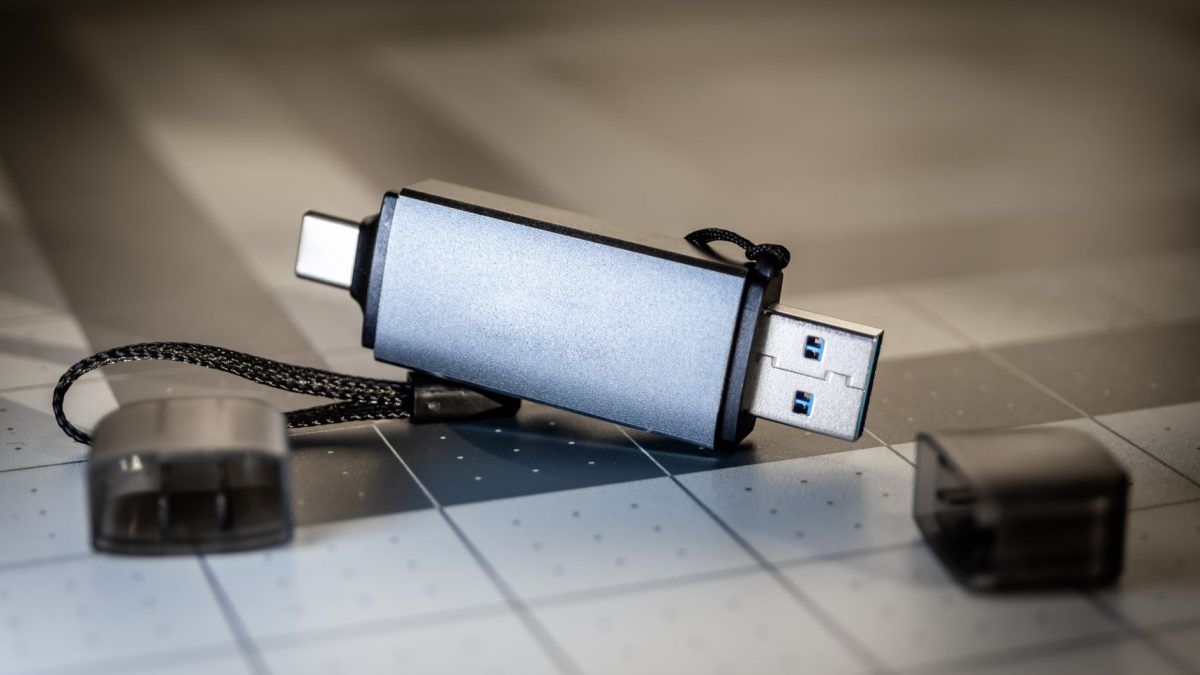
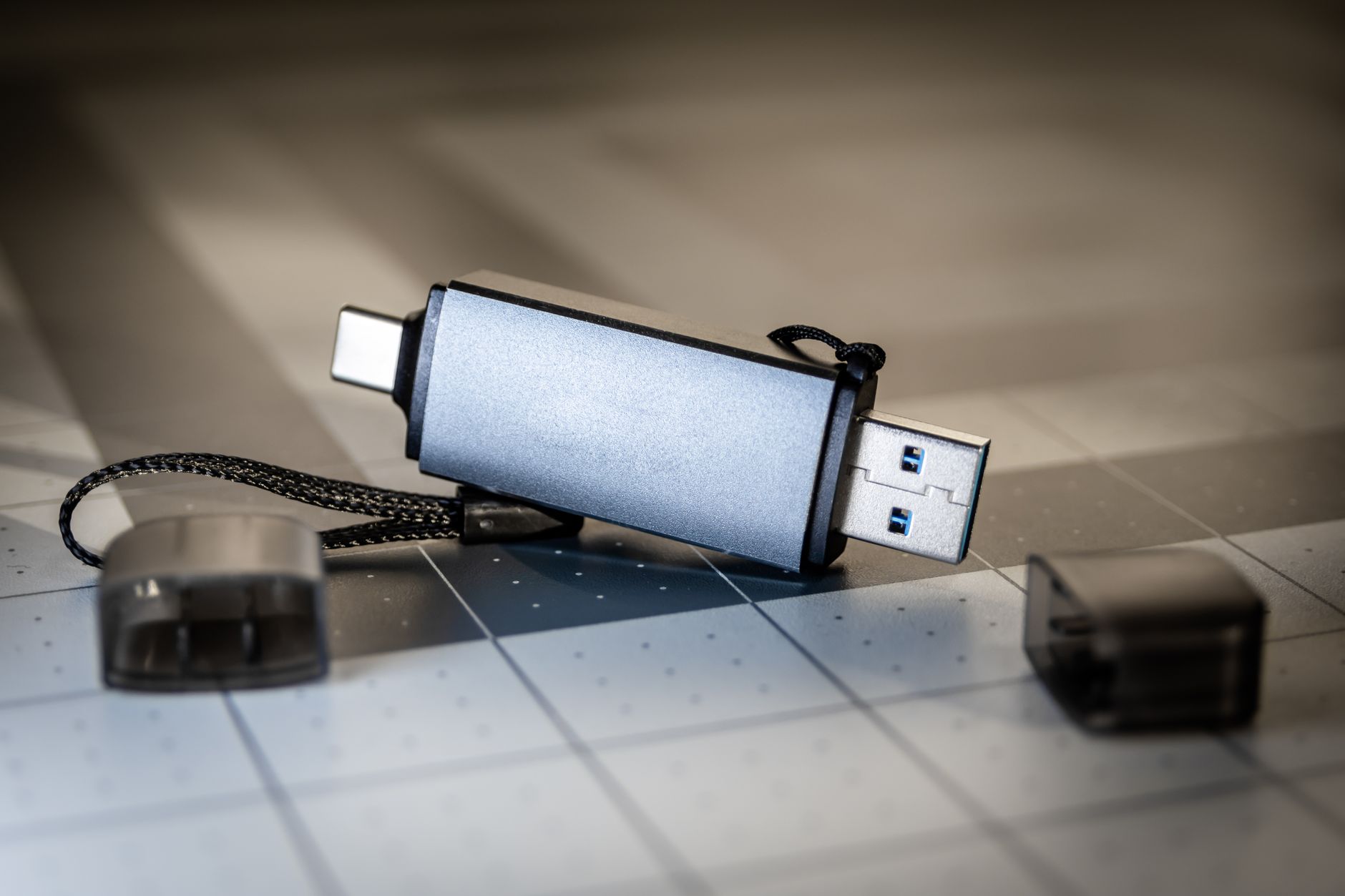
การฟอร์แมต USB Drive เป็นกระบวนการที่สำคัญที่ผู้ใช้ Windows ควรรู้จัก เนื่องจากมีหลายสถานการณ์ที่อาจทำให้คุณต้องทำการฟอร์แมต USB Drive เช่น การแก้ไขปัญหาการเข้าถึงข้อมูล การเปลี่ยนระบบไฟล์ หรือการเตรียม USB Drive สำหรับการใช้งานใหม่ การฟอร์แมตจะช่วยให้คุณสามารถลบข้อมูลที่ไม่ต้องการออกและเริ่มต้นใหม่ได้อย่างสะดวก.
ขั้นตอนแรกในการฟอร์แมต USB Drive คือการเชื่อมต่อ USB Drive เข้ากับคอมพิวเตอร์ที่ใช้ระบบปฏิบัติการ Windows หลังจากนั้น ให้เปิด “File Explorer” และค้นหา USB Drive ที่คุณต้องการฟอร์แมต โดยปกติแล้ว USB Drive จะถูกแสดงในรายการอุปกรณ์ที่เชื่อมต่ออยู่ใน “This PC”. เมื่อคุณพบ USB Drive ที่ต้องการฟอร์แมต ให้คลิกขวาที่ไอคอนของมันและเลือก “Format” จากเมนูที่ปรากฏขึ้น.
เมื่อคุณคลิกที่ “Format” หน้าต่างใหม่จะปรากฏขึ้น ซึ่งจะมีตัวเลือกต่างๆ สำหรับการฟอร์แมต USB Drive คุณสามารถเลือกระบบไฟล์ที่ต้องการใช้งาน เช่น FAT32, exFAT หรือ NTFS ขึ้นอยู่กับความต้องการและขนาดของไฟล์ที่คุณจะจัดเก็บใน USB Drive. ตัวอย่างเช่น FAT32 เป็นระบบไฟล์ที่เหมาะสำหรับการใช้งานทั่วไป แต่มีข้อจำกัดในการจัดเก็บไฟล์ที่มีขนาดใหญ่กว่า 4GB ขณะที่ exFAT จะช่วยให้คุณสามารถจัดเก็บไฟล์ขนาดใหญ่ได้มากขึ้น.
นอกจากนี้ คุณยังสามารถตั้งชื่อ USB Drive ใหม่ในช่อง “Volume label” ซึ่งจะช่วยให้คุณระบุ USB Drive ได้ง่ายขึ้นในอนาคต. หลังจากตั้งค่าทุกอย่างเรียบร้อยแล้ว ให้คลิกที่ปุ่ม “Start” เพื่อเริ่มกระบวนการฟอร์แมต. ระบบจะเตือนคุณว่าการฟอร์แมตจะลบข้อมูลทั้งหมดใน USB Drive ซึ่งคุณควรตรวจสอบให้แน่ใจว่าคุณได้สำรองข้อมูลที่สำคัญไว้ก่อนที่จะดำเนินการต่อ.
เมื่อกระบวนการฟอร์แมตเสร็จสิ้น คุณจะได้รับข้อความแจ้งเตือนว่าการฟอร์แมตเสร็จสมบูรณ์แล้ว คุณสามารถคลิก “OK” และปิดหน้าต่างนั้นได้. USB Drive ของคุณจะถูกฟอร์แมตและพร้อมใช้งานอีกครั้ง. การฟอร์แมต USB Drive เป็นวิธีที่ง่ายและรวดเร็วในการจัดการข้อมูลและเตรียมอุปกรณ์สำหรับการใช้งานใหม่.
การฟอร์แมต USB Drive เป็นทักษะที่สำคัญที่ผู้ใช้คอมพิวเตอร์ทุกคนควรมี เนื่องจากมันช่วยให้คุณสามารถจัดการกับข้อมูลได้อย่างมีประสิทธิภาพและลดปัญหาที่อาจเกิดขึ้นจากการใช้งานอุปกรณ์เก่าๆ. หากคุณมีคำถามเพิ่มเติมเกี่ยวกับการฟอร์แมต USB Drive หรือปัญหาที่เกี่ยวข้องกับการใช้งาน USB Drive บน Windows สามารถค้นหาข้อมูลเพิ่มเติมได้จากแหล่งข้อมูลออนไลน์ที่เชื่อถือได้.
แหล่งข้อมูลอ้างอิง
บทความนี้สรุปและเขียนใหม่โดยทีมบรรณาธิการ อ้างอิงจาก staff@engadget.com (Max Miller) ตามลิงก์ต้นฉบับด้านล่าง
อ่านต้นฉบับ: Here’s how to format a USB drive on Windows
#USB Drive #Windows #ฟอร์แมต #เทคโนโลยี